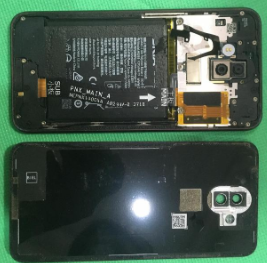
หลังจากใช้งาน Nokia 8.1 มาครบสามปีก็เริ่มเห็นว่าเครื่องมันบวมๆหรือป่าวน่ะ สงสัยต้องหาเปลี่ยนแบต เลยไปที่ร้านแต่ไม่มีร้านไหนรับเปลี่ยนให้เลย ก็เลยซื้อแบตมือถือมาเปลี่ยนเองซะเลย มันจะอยากตรงไหน? งานช่างแบบนี้ชายไทยก็ต้องเข้ามืออยู่แล้วจัดไปดิรออะไร
แบตเตอรี่มือถือ Nokia 8.1จัดไปเลยสองร้อยกว่าบาทผ่านแอปมาครบพร้อมอุปกรณ์ ส่วนวิธีการเปิดดูยูทูปแต่ก็หาที่ตรงรุ่นไม่ค่อยเจอเหมือนกัน ก็อาศัยรุ่นใกล้เคียงกันไป ในใจคิดว่าถ้าไม่เปลี่ยนเองยังไงมันก็ต้องถึงคราวตามอายุอยู่ดี เพราะถ้าบวมมาก ๆ ก็ไม่กล้าใช้เหมือนกัน เดี๋ยวระเบิดตูมตามไปแย่เลย แต่ก็ไม่เคยเจอนะส่วนใหญ่จะซื้อใหม่ก่อนตลอด แต่ช่วงนี้ทรัพย์จืดจางต้องอาศัยงานช่างยื้อเวลาต่อไปก่อน
ถอดฝาหลังด้วยอุปกรณ์ที่มีมาให้ฝาหลังโทรศัพท์ส่วนใหญ่ก็คงคล้าย ๆ กันข้างด้านในจะทากาวไว้ ก็เอาอุปกรณ์บาง ๆ มาแซะออกแล้วรูดให้กาวหลุดออก ใช้ที่ดูดฝาหลังค่อย ๆ ดึง นะครับ ให้แง้มออกมาช้า ๆ ใจเย็น ๆ ระวังเรื่องรอยด้วย ใช้ที่งัดขัดเข้าไปช่วงง้างออกจะได้ง่ายขึ้น
ถอดฝาหลังได้แล้วเห็นไหม?ครับง่ายนิดเดียว แต่เดี๋ยวน่ะ ก็บอกให้ดึงเบาๆไงโธ่ว สายแพรสแกนนิ้วมันขาดแล้วเห็นไหม?นั้นน่ะ T^T งานงอกเพิ่มอีกหนึ่ง แถมพอแกะออกดูแบตเดิมก็ไม่ได้บวมขนาดนั้นซักหน่อยนี่น่า สงสัยความมโนอยากได้เครื่องใหม่ครอบงำให้เห็นว่าเครื่องมันบวมแน่เลย มาถึงขั้นนี้ก็ต้องไปต่อให้สุด หลังจากสงบสติอารมณ์จากความผิดพลาดก็ไปกันต่อ ถอดน๊อตด้านบนออกทั้งหมดเพื่อแกะสายแพรที่ติดแบตออกจากตัวเครื่อง
ถอดน็อตและสายแพรออกจากเครื่องตรงนี้ต้องหาที่วางน๊อตให้ดีแนะนำให้ทำกับพื้นจะได้ไม่หล่นหาย หาผ้าที่มีสีตัดกันด้วยจะช่วยได้มาก ดึงสายแพรออกจากแผงวงจรและงัดตัวแบตออกจากเครื่อง ตรงนี้แน่นมาก เขาติดกาวไว้อย่างดีจะดึงออกยากนิดนึง จะดึงแรกก็กลัวพาดทำไรขาดอีก เลยค่อย ๆ งัดออกมาอย่างใจเย็น สังเกตเห็นแบตที่อยู่ในเครื่องจะเริ่มบวมนิด ๆ แค่นิดเดียวเอง ที่จริงก็น่าจะยังใช้ต่อได้น่ะไม่น่ารีบเปลี่ยนเลย แบตก็ไฟยังได้อยู่ทั้งวัน แต่ช่างเถอะทำไปแล้วทำไงได้
ใส่กลับให้เหมือนเดิมตรงนี้ก็อาศัยความใจเย็นนิดนึงเพราะกว่าจะใส่น๊อตคืนได้ครบทุกรูนี่ ได้ฝึกอารมณ์ไปหลายครั้งเลย เล็กนิดเดียว กว่าจะครบนี่ลำบาคเหมือนกัน หลังจากใส่ครบแล้วก็ปิดฝาหลังได้เลยกาวเดิมยังคงเหนียวอยู่ผิดปุ๊บก็แน่นเหมือนเดิมเลย เปิดเครื่องมาติดมีแบตมาด้วยห้าสิบเปอร์ ใช้จนหมดแล้วเอาไปชาตก็พบปัญหานิดหน่อย เหมือนจะชาตได้ไม่เต็ม ได้แค่ 93% เองแต่ก็อยู่ได้ทั้งวันนะแถมรู้สึกว่าใช้งานได้นานกว่าเดิมด้วยเพียงแค่แสดงตัวเลขแบตไม่ตรงอ่ะ สินค้ารับประกัน 6 เดือน แต่ถึงมีปัญหาก็ไม่รู้ว่าจะส่งเครมได้รึป่าว แต่ก็มั่นใจว่าน่าจะใช้ไปต่อได้อีกยาว ๆ เกิน 6 เดือนแหละ
สรุปส่งท้าย ซื้อแบตมือถือมาเปลี่ยนเองมันจะอยากตรงไหน?
ยากตรงที่ต้องใช้ความระมัดระวังกับอุปกรณ์ชิ้นเล็กชิ้นน้อยนี่แหละ แถมคนทำต้องใจเย็นมากพอสมควร ไม่งั้นอาจพลาดทำพังแบบผมก็ได้ เมื่อเทียบราคาความคุ้มแล้ว แบตสองร้อยกว่า ค่าแรงไม่ต้อง ก็ถือว่าคุ้มแหละ แต่ดันทำพังไปอีกงานเพิ่ม ไปส่องค่าตัวสแกนนิ้วห้าร้อยกว่าบาท พอเอามารวมกันโอ๊ยเจ็ดร้อยกว่าไปละ แต่ก็ยังถือว่าราคาพอ ๆ กับไปเปลี่ยนที่ร้าน ตามร้านจะรับเปลี่ยนอยู่ที่ 500 - 900 บาท ส่วนสแกนนิ้วถ้าได้มาจะมารีวิวให้ดูอีก แต่ถ้าซื้อเครื่องใหม่ได้ก่อนก็อาจจะไม่ได้ซ่อมต่อแล้ว ช่วงนี้ก็ทนลำบากไถหน้าจอล็อดรหัสไปก่อน เอานิ้วจิ้มสบายจนชิน ใครที่คิดจะลอกทำเองถ้าคิดว่าไม่มีอะไรจะเสียแล้วก็ลอกเถอะครับถือเป็นประสบการณ์ได้ฝึกวิชาเพื่อชำนาญได้กลายเป็นอาชีพเสริมเพิ่มเติมไปอีก
ความคิดเห็น
แสดงความคิดเห็น